
OpenCode
OpenCode 是一个开源终端 AI 编程 Agent,支持通过自定义 Provider 接入 OpenAI 兼容接口。配置 ModelGo 后,可以在终端、IDE 或桌面端使用 ModelGo 的逻辑模型。
接入前准备
- 已安装 Node.js 18 或更高版本。
- 已安装 OpenCode,并能在终端执行
opencode -v。 - 已在 ModelGo 控制台创建或复制 API Key。
- 已在模型广场确认当前 API Key 可调用的逻辑模型名。
1. 安装 OpenCode
在终端执行:
npm install -g opencode-ai
opencode -v
Windows 用户也可以使用 OpenCode 官方提供的安装方式。安装完成后,执行 opencode -v,看到版本号即表示安装成功。
2. 配置 ModelGo Provider
OpenCode 默认从以下位置读取用户配置:
- macOS/Linux:
~/.config/opencode/opencode.json - Windows:
%USERPROFILE%\\.config\\opencode\\opencode.json
创建或编辑 opencode.json,填入以下内容。将 你的模型名 替换为模型广场中的逻辑模型名:
{
  "$schema": "https://opencode.ai/config.json",
  "provider": {
    "modelgo": {
      "npm": "@ai-sdk/openai-compatible",
      "name": "ModelGo",
      "options": {
        "baseURL": "https://api.modelgo.com/v1",
        "apiKey": "{env:MODELGO_API_KEY}"
      },
      "models": {
        "你的模型名": {
          "name": "你的模型名"
        }
      }
    }
  }
}
设置环境变量:
export MODELGO_API_KEY="sk-你的token"Windows PowerShell:
$env:MODELGO_API_KEY = "sk-你的token"配置项说明:
| 配置项 | ModelGo 填写内容 |
|---|---|
name | ModelGo,用于界面显示 |
options.baseURL | https://api.modelgo.com/v1 |
options.apiKey | {env:MODELGO_API_KEY} |
models | 模型广场中的逻辑模型 ID 和显示名称 |
3. 选择模型并开始对话
启动 OpenCode:
opencode输入 /models 打开模型选择器,搜索并选择 ModelGo Provider 下的模型。
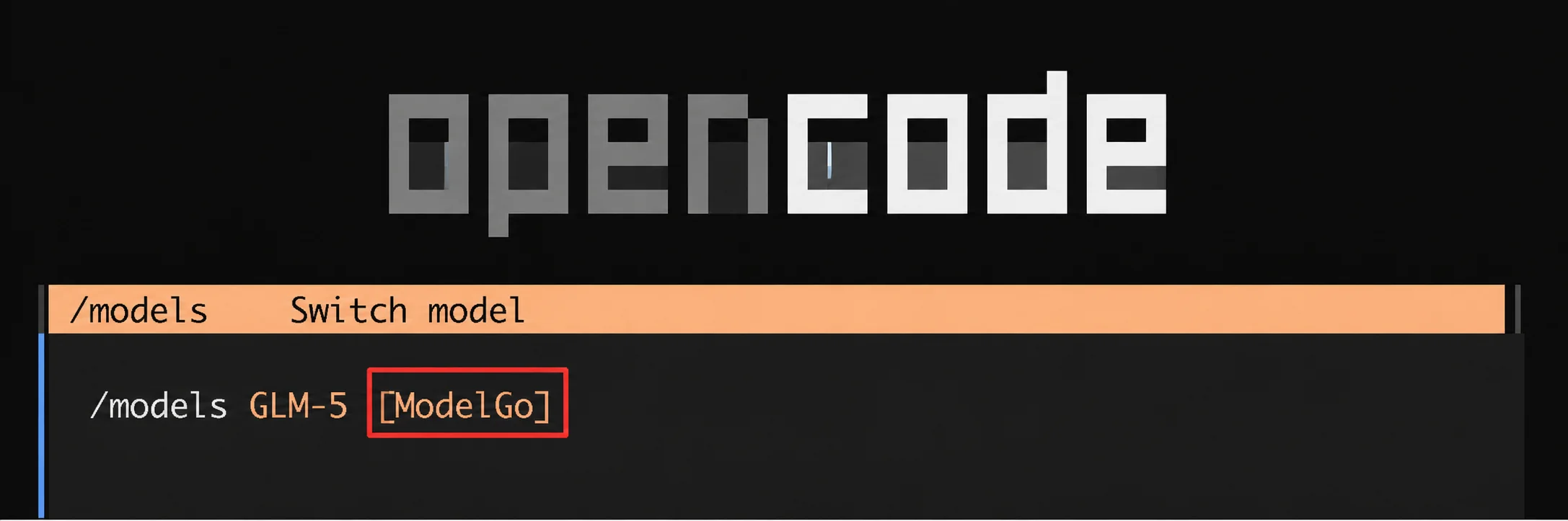
模型列表中显示 ModelGo 的条目,即表示 Provider 已被识别。
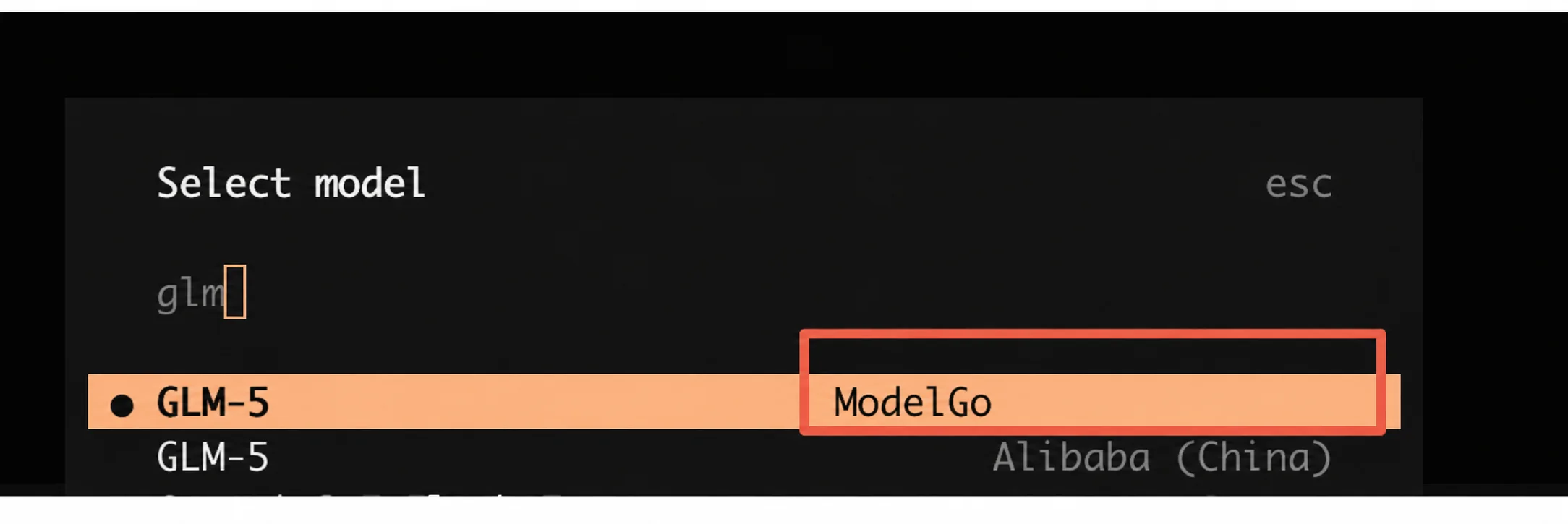
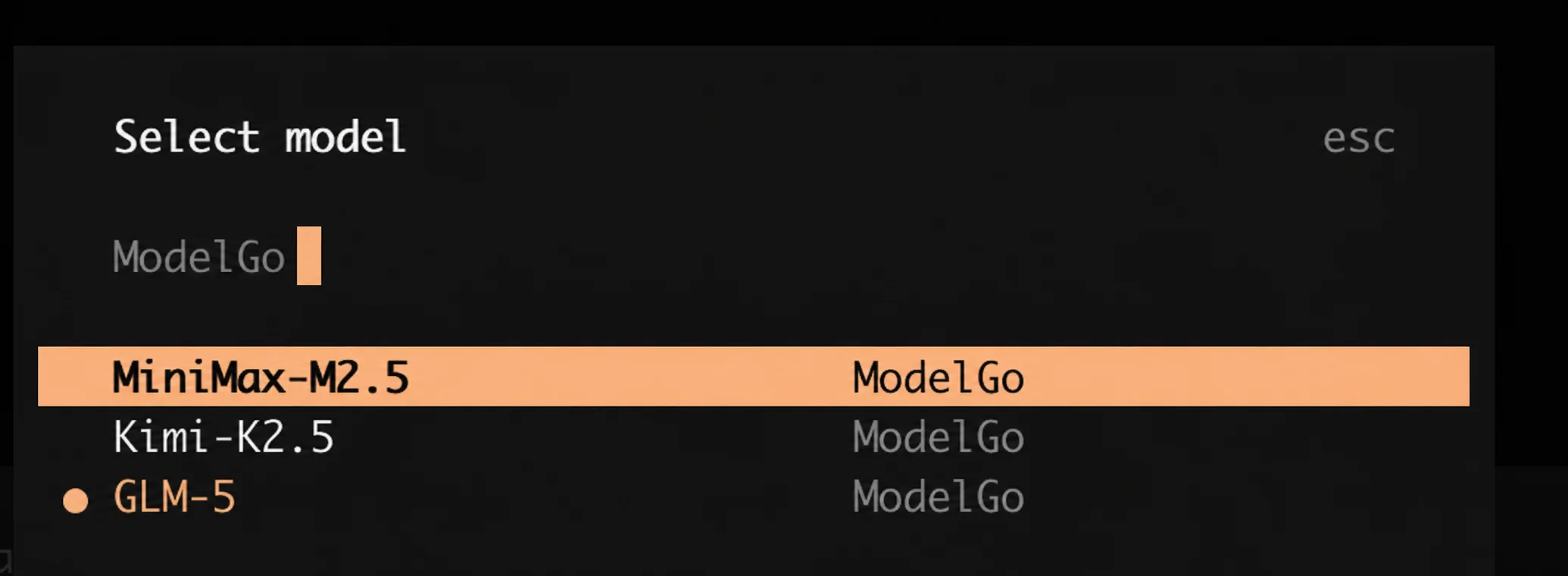
也可以在模型选择器中输入 ModelGo 进行筛选:
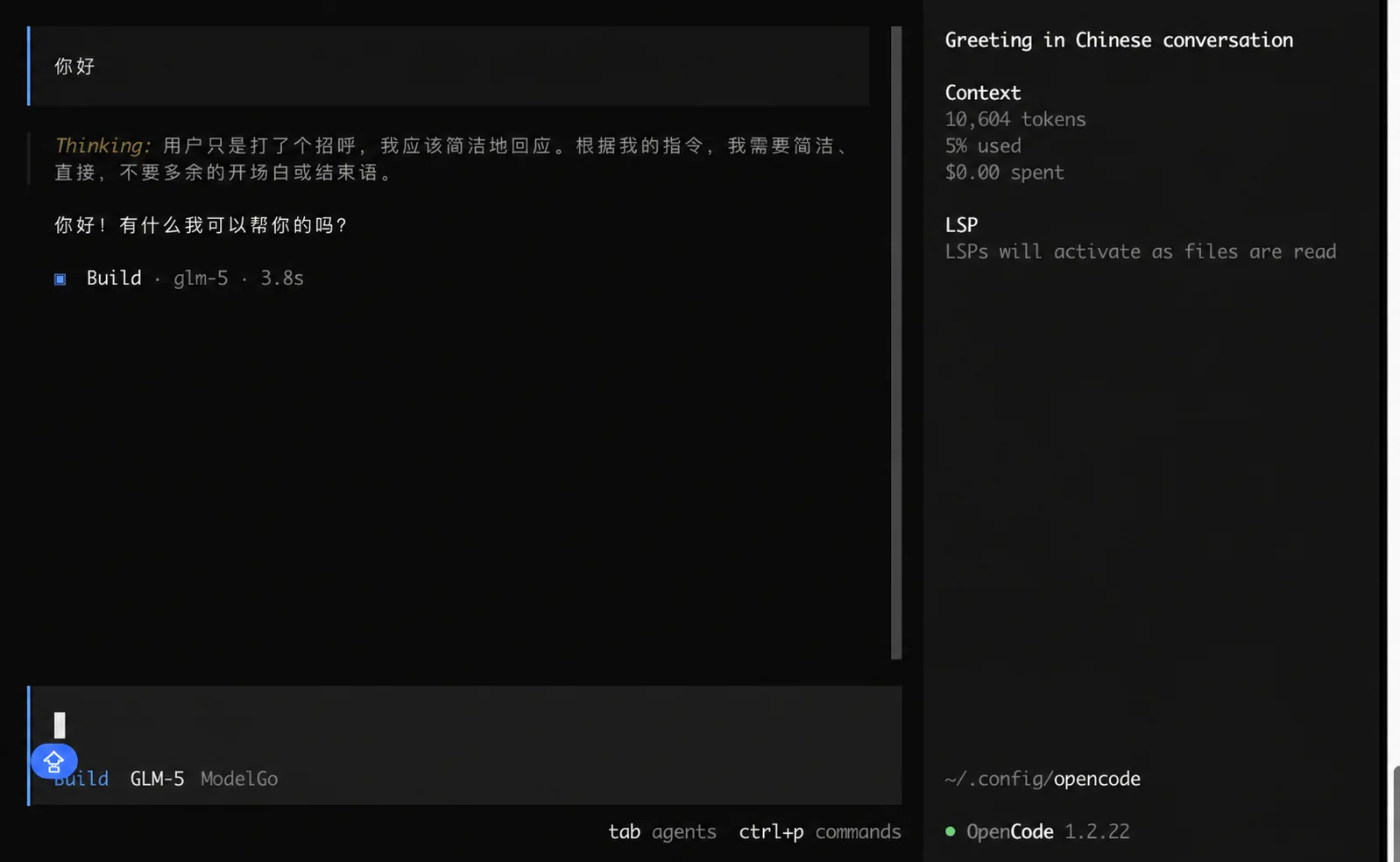
选择模型后输入一条简单任务,例如“用三句话介绍这个项目”。
4. 验证配置
如果模型列表为空,可以先确认 API Key 能访问 ModelGo:
curl https://api.modelgo.com/v1/models \
  -H "Authorization: Bearer $MODELGO_API_KEY"
返回的 id 就是可填入 models 配置的逻辑模型名。
常见问题
OpenCode 找不到配置文件
确认文件名为 opencode.json,并放在 ~/.config/opencode/(Windows 为 %USERPROFILE%\\.config\\opencode\\)目录下。也可以在项目目录放置同名配置覆盖用户配置。
返回 401 或认证失败
确认当前终端已设置 MODELGO_API_KEY,且 API Key 没有多余空格。重新打开终端后再启动 OpenCode。
返回 404 或接口路径错误
确认 baseURL 为 https://api.modelgo.com/v1,不要追加 /chat/completions。
模型列表为空或模型不可用
确认 models 中的 ID 与模型广场逻辑模型名完全一致,并检查该模型是否已对当前 API Key 开通。
相关文档
- 首次调用:创建 API Key、查询模型并验证 ModelGo 接口。
- 认证鉴权:了解 API Key 的安全使用方式。
- OpenCode 官方 Providers 文档:查看 Provider、凭据和自定义 Base URL 的配置方式。
- OpenCode 官方配置文档:了解配置文件结构及模型选项。