
Cherry Studio
Cherry Studio 已内置多个官方服务商,但 ModelGo 不在预置列表中。请使用“自定义服务商”创建一个 ModelGo Provider,再获取并添加模型。ModelGo 同时提供 OpenAI 兼容接口和 Anthropic 兼容接口,可按使用场景选择。
接入前准备
- 已安装 Cherry Studio,并能打开设置页面。
- 已在 ModelGo 控制台创建或复制 API Key。
- 已在模型广场确认要使用的逻辑模型名。
1. 打开模型服务设置
打开 Cherry Studio 的“设置”,进入“模型服务”,点击左侧底部的“+ 添加服务商”。
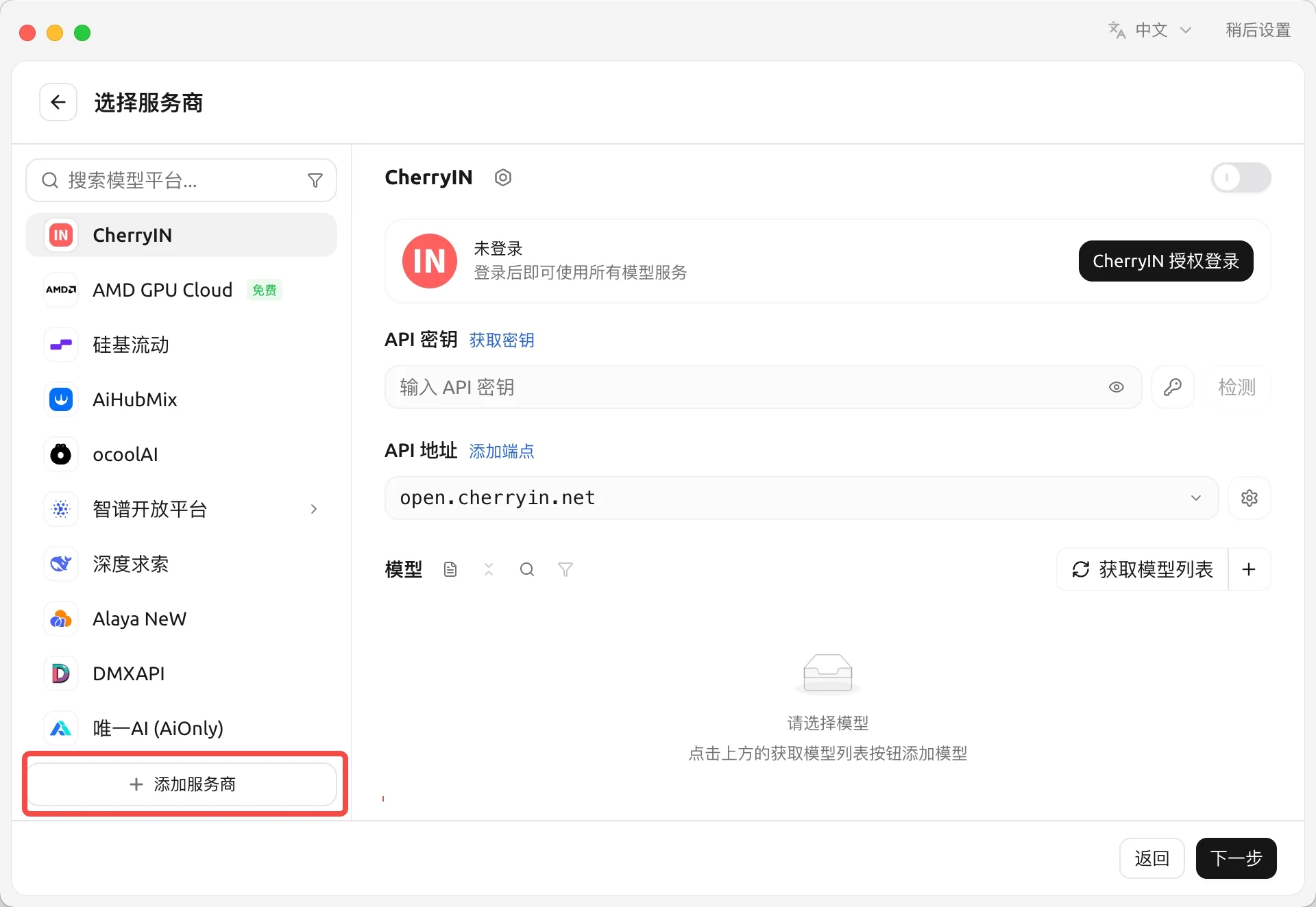
2. 添加自定义服务商
在“添加自定义提供商”窗口中填写:
| 配置项 | ModelGo 填写内容 |
|---|---|
| 提供商名称 | ModelGo |
| API 密钥 | ModelGo 控制台创建的 API Key |
| OpenAI 地址 | https://api.modelgo.com/v1 |
| Anthropic 地址 | https://api.modelgo.com(仅在使用 Anthropic 兼容模型或 Agent 模式时填写) |
点击“添加”保存。OpenAI 地址用于普通聊天和模型列表;Anthropic 地址不要追加 /v1,Cherry Studio 会按协议补全请求路径。
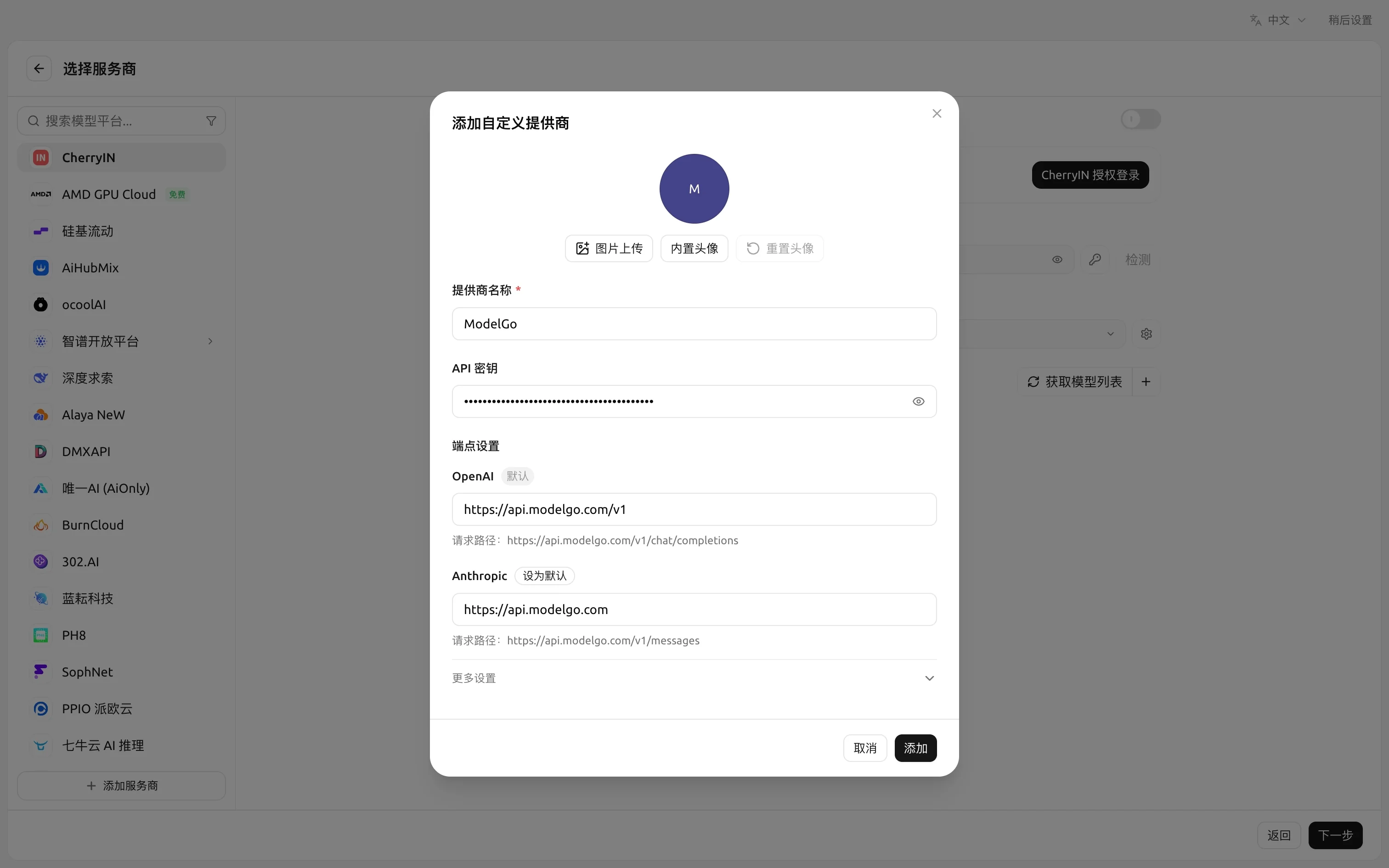
3. 获取并添加模型
回到 ModelGo 服务商页面,点击“获取模型列表”。Cherry Studio 会从 ModelGo 的模型接口读取当前 API Key 可用的逻辑模型。
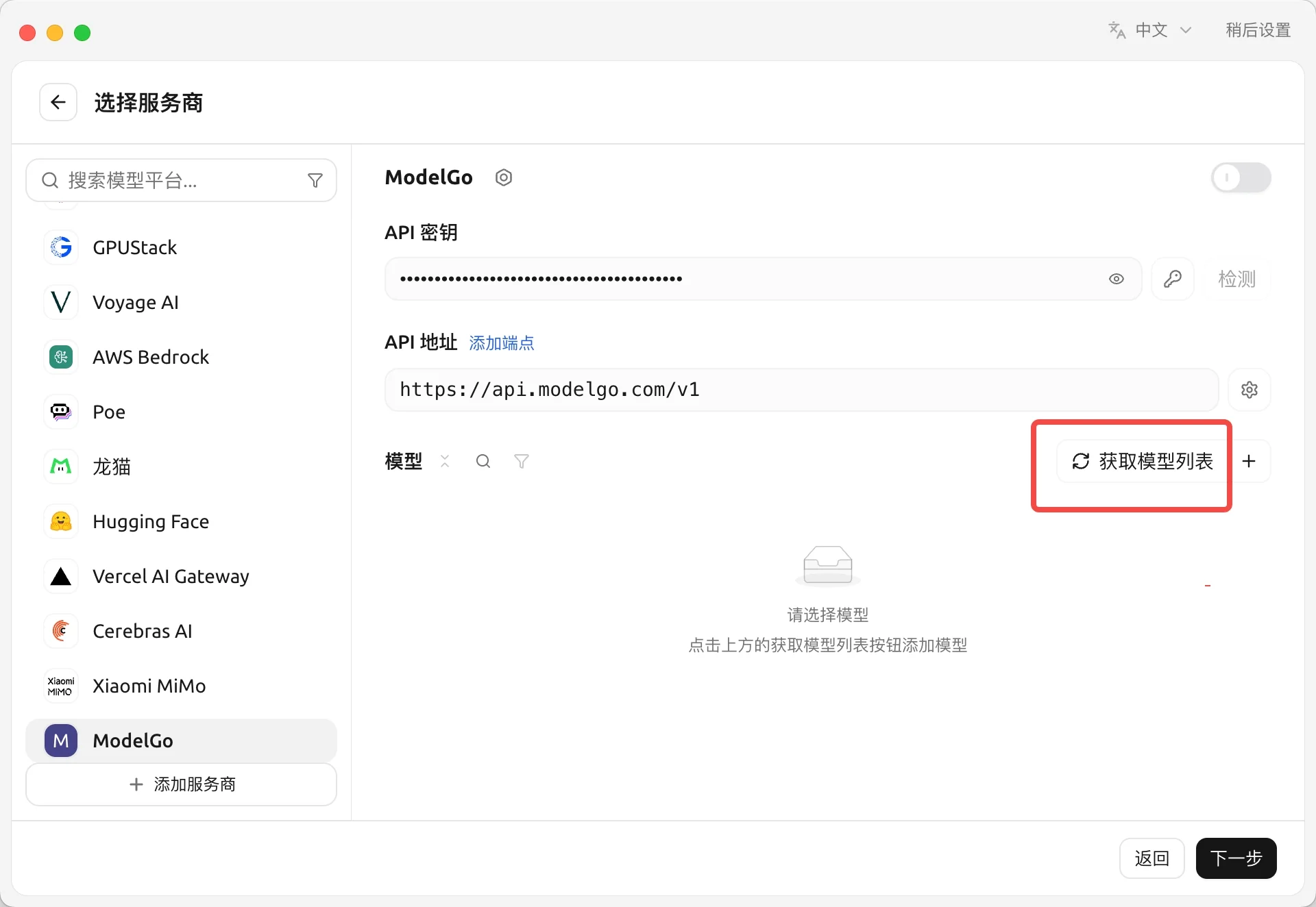
模型列表弹窗打开后,可以按需点击单个模型右侧的“+”,也可以点击“添加全部模型”。
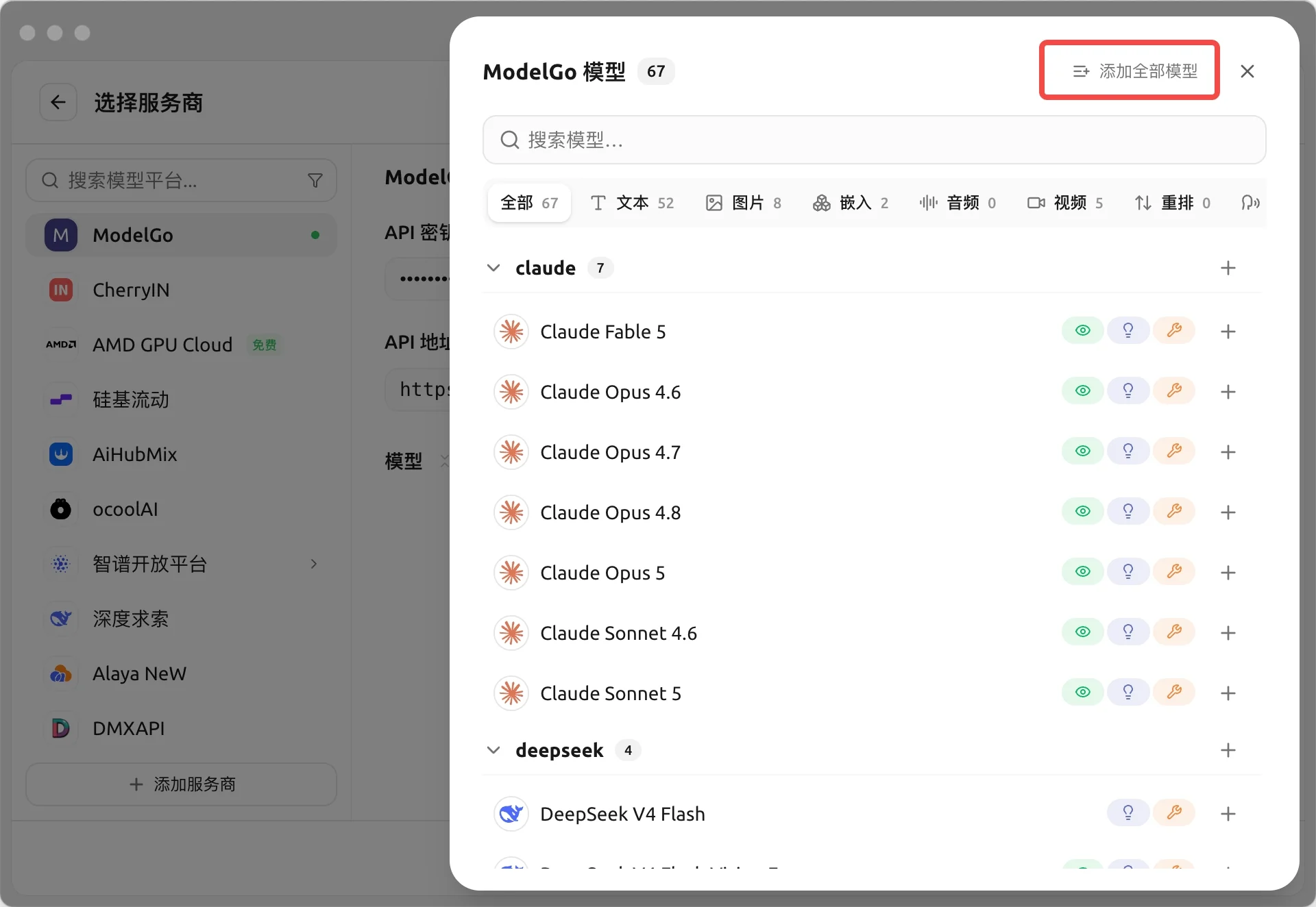
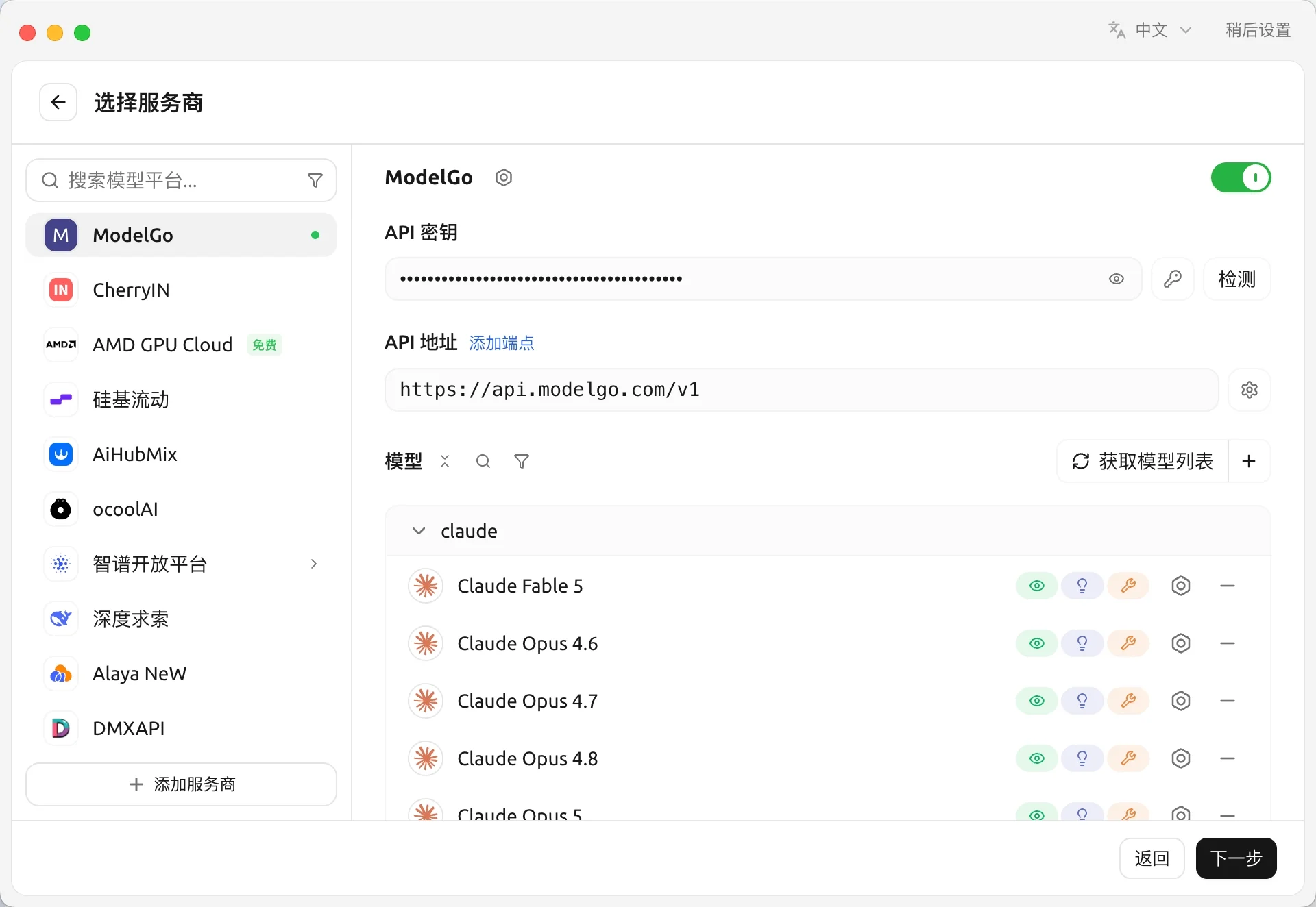
添加完成后,模型会出现在 ModelGo 服务商的模型区域。只添加自己需要的模型可以让选择器更简洁。
4. 启用并开始对话
在 ModelGo 服务商右上角打开开关,确认 API 密钥检测通过。新建对话时选择 ModelGo 及刚添加的模型,然后发送一条简单消息验证调用。
如果只使用 OpenAI 兼容模型,保留 OpenAI 地址即可;使用 Claude 等 Anthropic 兼容模型或 Cherry Studio Agent 模式时,再配置 Anthropic 地址并添加对应模型。
验证配置
可以在终端检查 API Key 是否能读取模型列表:
export MODELGO_API_KEY="sk-你的token"
curl https://api.modelgo.com/v1/models \
  -H "Authorization: Bearer $MODELGO_API_KEY"
返回的 id 就是 Cherry Studio 中应添加的 ModelGo 逻辑模型名。
常见问题
返回 401 或认证失败
检查 API Key 是否复制完整、没有多余空格,并确认服务商右上角开关已打开。
返回 404 或接口路径错误
OpenAI 地址应为 https://api.modelgo.com/v1,Anthropic 地址应为 https://api.modelgo.com。不要填写完整的 /v1/chat/completions 或 /v1/messages。
获取模型列表为空
先用上面的 curl 验证 /v1/models,再确认模型已在模型广场开通。获取列表后还要点击模型右侧的“+”或“添加全部模型”,仅获取列表不会自动加入选择器。
Agent 模式无法调用
确认已填写 Anthropic 地址 https://api.modelgo.com,并添加支持 Anthropic 兼容协议的模型。普通 OpenAI 兼容聊天不需要填写该地址。
相关文档
- 首次调用:创建 API Key、查询模型并验证 ModelGo 接口。
- 认证鉴权:了解 API Key 的安全使用方式。
- Cherry Studio 自定义服务商文档:查看官方的自定义服务商流程。
- Cherry Studio Provider 设置说明:了解 Base URL、模型管理和连通性检测规则。