
DeepSeek Harness
DeepSeek Harness(DSH)是 DeepSeek AI 开源的智能体框架,可以将模型、工具、文件系统、终端、会话和 Web UI 组合成可运行的 Agent。通过自定义提供方,DSH 可以使用 ModelGo 的 OpenAI 兼容接口调用模型。
接入前准备
- 已安装 Node.js 22 或更高版本。
- 已安装 pnpm 11 或更高版本。
- 已在 ModelGo 控制台创建 API Key。
- 已在模型广场确认一个当前 API Key 可调用的逻辑模型名。
1. 安装并启动 DeepSeek Harness
DeepSeek Harness 当前推荐从源码安装:
bash
git clone https://github.com/deepseek-ai/deepseek-harness.git
cd deepseek-harness
pnpm install
pnpm run build
pnpm dsh web
终端会打印 Web UI 地址,默认是 http://127.0.0.1:3080。如果端口已被占用,请以终端实际打印的地址为准。
如果只想快速体验,也可以直接运行:
bash
npx @deepseek-ai/dsh web2. 配置 ModelGo
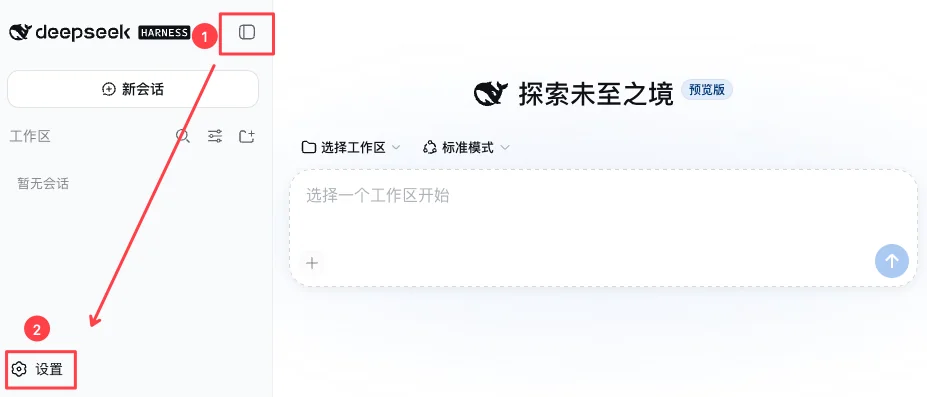
在浏览器打开终端打印的地址,点击左上角侧边栏按钮,然后点击 设置。
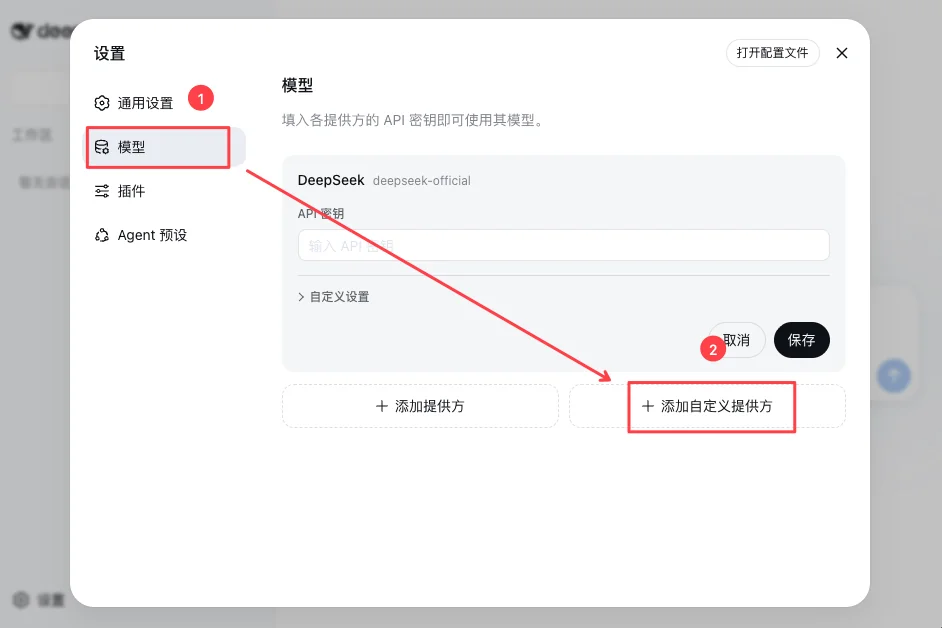
在设置中选择 模型,点击 添加自定义提供方。
填写以下配置:
| 配置项 | ModelGo 填写内容 |
|---|---|
| Provider ID | modelgo |
| 显示名称 | ModelGo |
| API 地址 | https://api.modelgo.com/v1 |
| API 协议 | openai-completions |
| API 密钥 | ModelGo API Key |
| 模型 ID | 模型广场中的逻辑模型名 |
| 显示名称 | 可填写与模型 ID 相同的名称 |
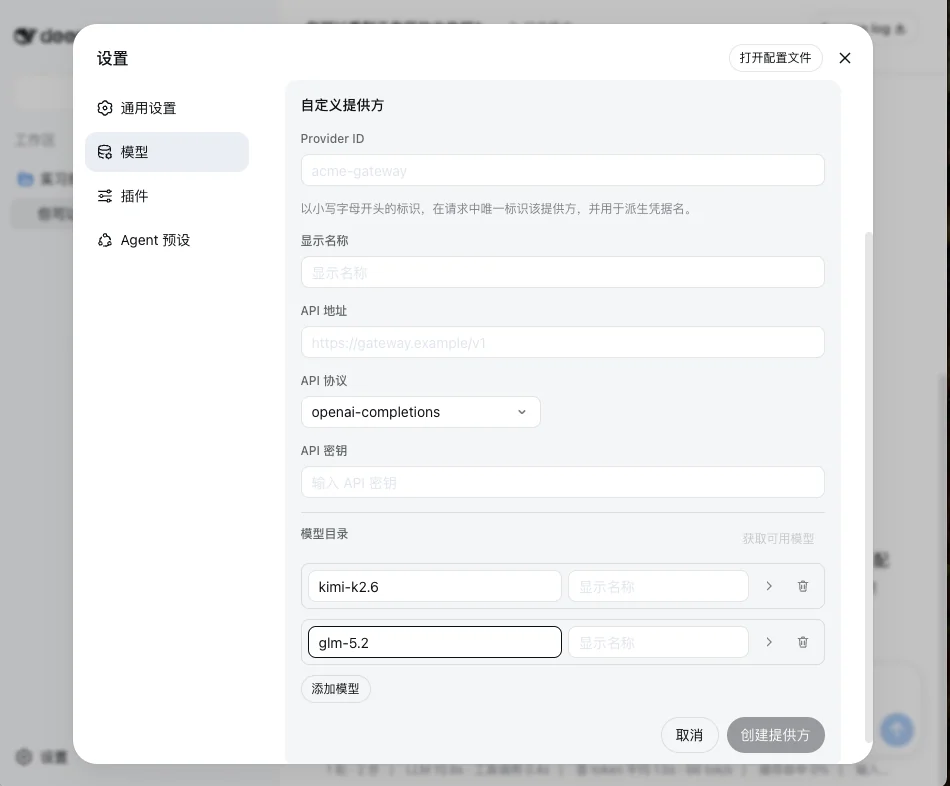
点击 创建提供方 保存配置。配置时请注意:
3. 开始会话
回到主界面,选择一个工作区,再选择刚刚添加的 ModelGo 模型。
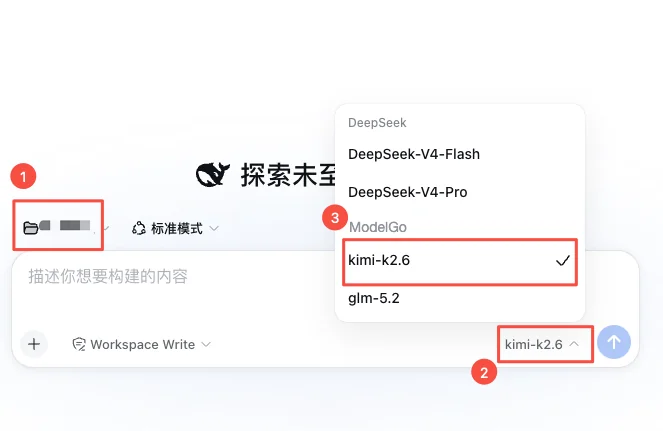
输入一条简单的任务,例如“用三句话介绍这个项目”。能够正常返回结果,即表示 ModelGo 已接入成功。
常见问题
Web UI 无法打开
确认 pnpm dsh web 进程仍在运行,并访问终端打印的实际端口。默认端口是 3080,端口冲突时 DSH 可能会自动使用其他端口。
返回 401 或认证失败
检查 API Key 是否完整、无多余空格,并确认填写的是 ModelGo 控制台创建的 API Key。
返回 403 或模型不可用
确认模型 ID 是模型广场中、且当前 API Key 策略允许调用的逻辑模型名。
返回 404 或接口路径错误
API 地址应为 https://api.modelgo.com/v1,不要填写完整的 /chat/completions 地址。API 协议请选择 openai-completions。
模型列表为空
检查模型 ID 是否填写,并确认 DSH 的自定义提供方已保存。必要时可以先用下面的命令验证 ModelGo 接口:
bash
curl https://api.modelgo.com/v1/models \
  -H "Authorization: Bearer $MODELGO_API_KEY"
相关文档
- 首次调用:获取 API Key、查询模型并验证 ModelGo 接口。
- 认证鉴权:了解 API Key 使用方式。
- DeepSeek Harness 官方网站:查看最新安装方式和产品说明。
- DeepSeek Harness GitHub 仓库:查看源码和版本信息。